
How to Installプラグインのインストール方法
SpaceWorks のプラグインは、どれも同じ手順で入れられます。ダウンロードした ZIP ファイルを、WordPress の管理画面からアップロードして有効化するだけです。
- 所要時間 約3分
- 無料版・有料版共通
- FTP は不要
01ZIP ファイルをダウンロードする
無料のプラグインは、製品ページの「Free Download」から ZIP ファイルを保存します。有料のプラグインは、マイページの「ライセンス」からダウンロードできます。
ZIP ファイルは解凍しないでください
パソコンの設定によっては、ダウンロードすると自動でフォルダに展開されます。その場合は、展開前の .zip ファイルを使うか、フォルダをもう一度 ZIP に圧縮してからアップロードしてください。
02管理画面からアップロードして有効化する
-
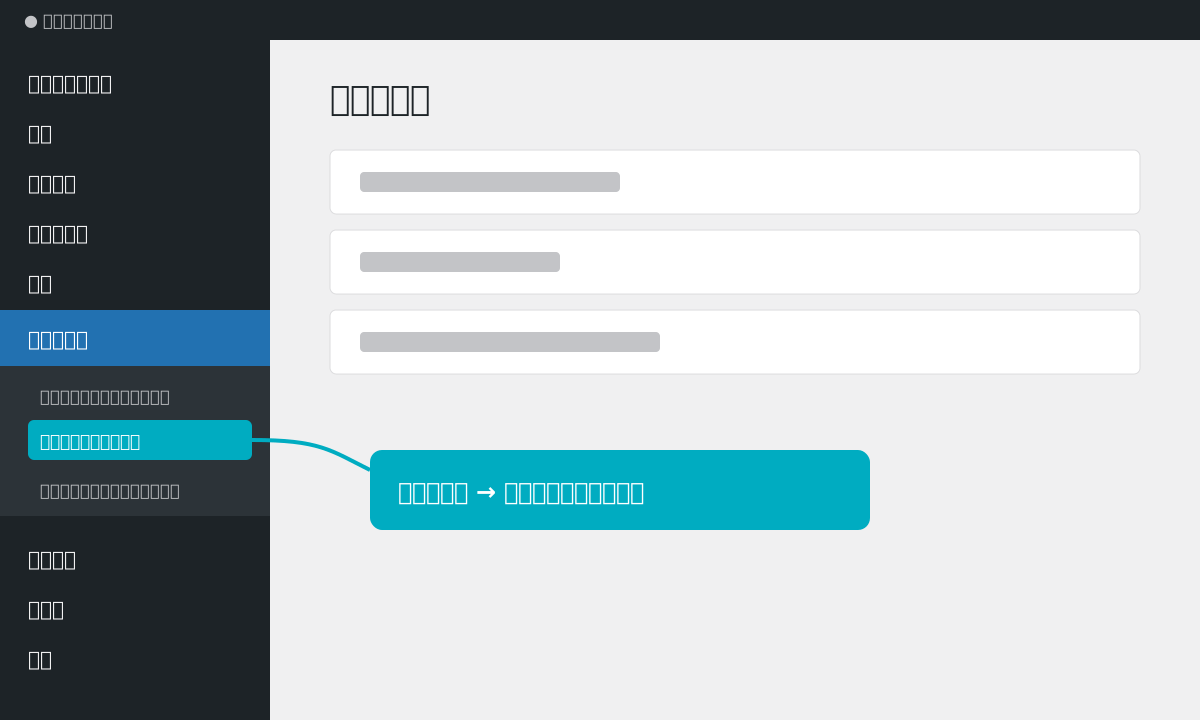
プラグインの追加画面を開く
管理画面の左のメニューから、次の順に開きます。
プラグイン新規プラグインを追加
WordPress のバージョンによっては「新規追加」と表示されます。
-
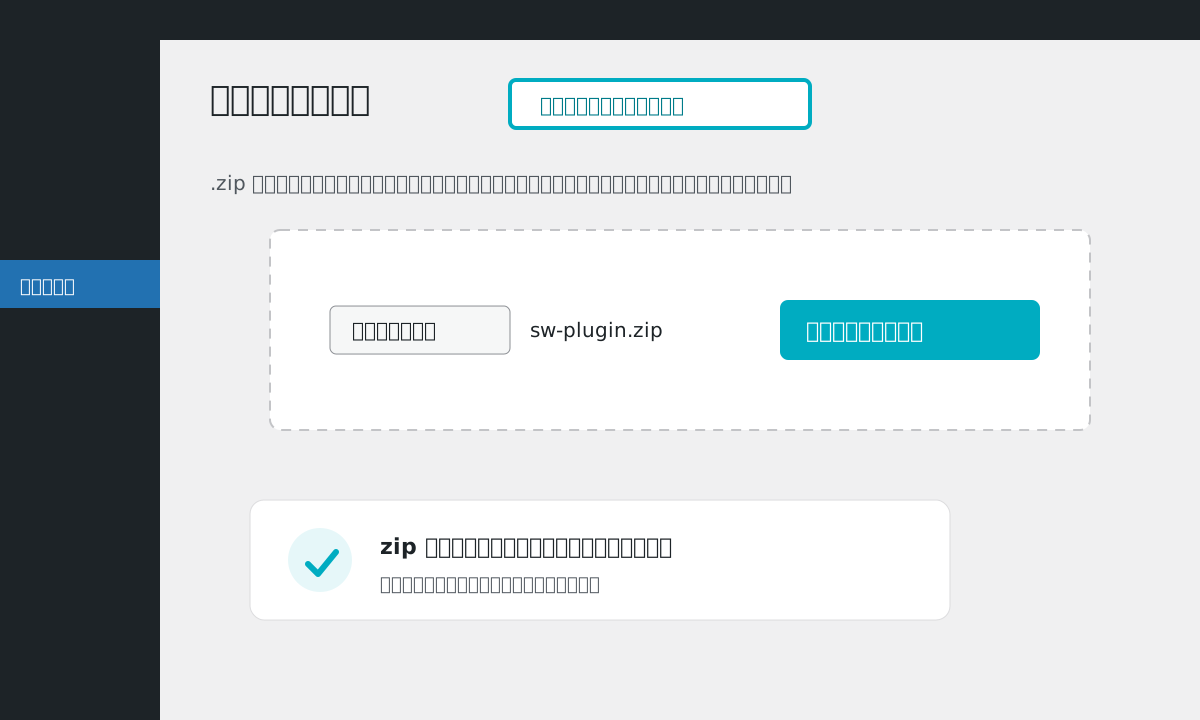
ZIP ファイルを選んでインストール
画面の上にある「プラグインのアップロード」を押し、ダウンロードした ZIP ファイルを選んで「今すぐインストール」を押します。
プラグインのアップロードファイルを選択今すぐインストール
-
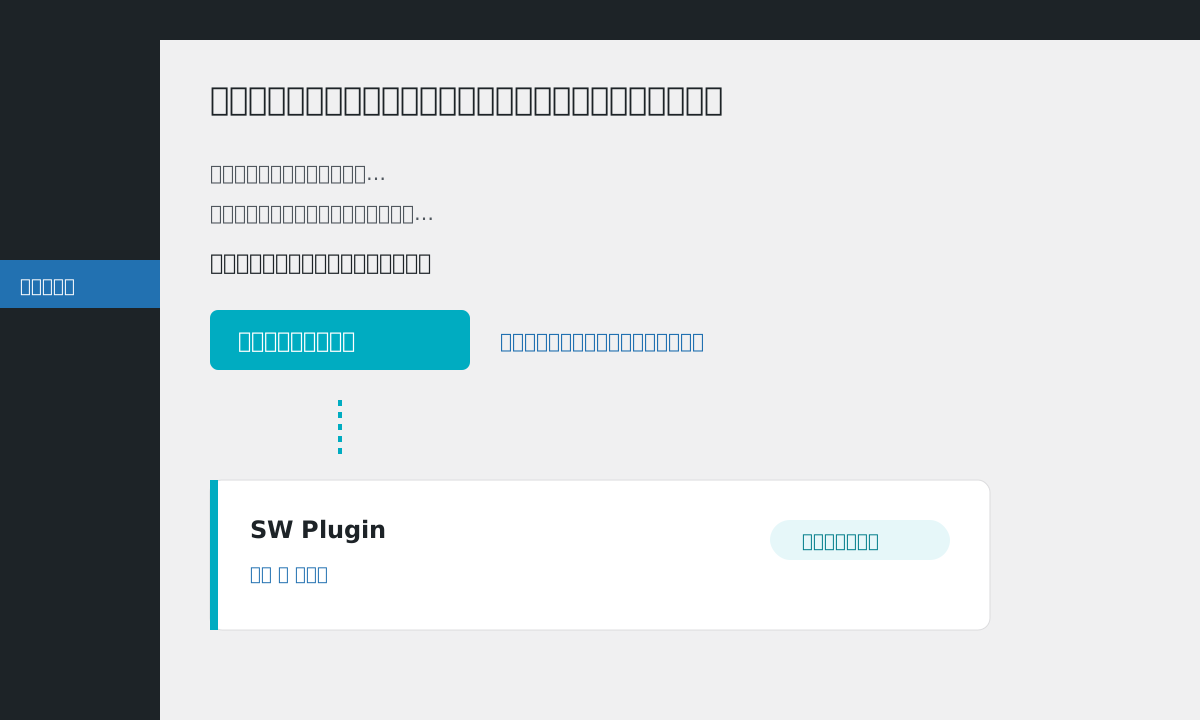
有効化する
「プラグインをインストールしました。」と表示されたら、「プラグインを有効化」を押します。プラグインの一覧に表示されていれば完了です。設定画面の開き方は、各製品ページの「使い方」をご覧ください。
03うまくいかないとき
「アップロードしたファイルは php.ini で定義された upload_max_filesize を超えています」と出る
サーバーで決められたアップロードの上限より、ZIP ファイルが大きい状態です。サーバーの管理画面で PHP のアップロード上限を上げるか、FTP で wp-content/plugins/ に、解凍したフォルダをアップロードしてください。
「このプラグインはすでにインストールされています」と出る
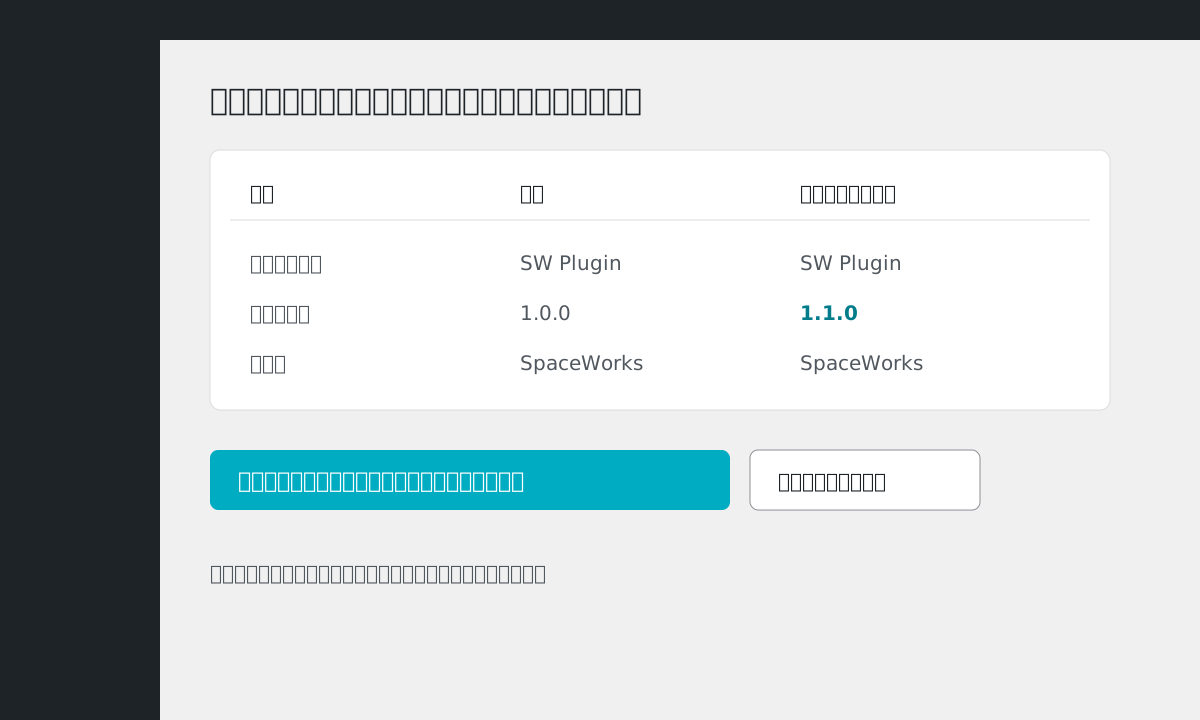
同じプラグインがすでに入っています。新しい版に入れ替える場合は、「現在のものをアップロードしたもので置き換える」を押してください(下の「更新のしかた」と同じです)。
「要件を満たしていません」と出て有効化できない
お使いの WordPress か PHP のバージョンが、製品の動作環境より古い可能性があります。製品ページの「動作環境」と、管理画面の[ツール → サイトヘルス → 情報]のバージョンを見比べてください。
有効化したら画面が表示されなくなった
ほかのプラグインやテーマと競合している可能性があります。FTP やサーバーのファイル管理で、wp-content/plugins/ の中の該当フォルダの名前を変えると、プラグインが止まり画面が戻ります。そのうえで、不具合のご報告からお知らせください。
04更新のしかた
無料版
新しい版の ZIP を、上と同じ手順でアップロードします。「このプラグインはすでにインストールされています」と出たら、「現在のものをアップロードしたもので置き換える」を押します。設定はそのまま引き継がれます。
有料版
プラグインの設定画面でライセンスキーを入力しておくと、ほかのプラグインと同じように[ダッシュボード → 更新]から更新できます。キーはマイページの「ライセンス」で確認できます。
05停止・削除のしかた
[プラグイン → インストール済みプラグイン]で、止めたいプラグインの「無効化」を押すと止まります。いらなくなったら、無効化したあとに「削除」を押します。
削除すると設定が消えることがあります
プラグインによっては、削除と同時に設定も消えます。また使う予定があるときは、無効化のままにしておいてください。